



Comment sauvegarder les jeux originaux d'un DVD ou d'un CD?
Tout d'abord il vous faut déterminer si votre
jeu est un CD-ROM ou un DVD-ROM. Pour le savoir c'est écrit sur le
support
original.Si c'est un CD vous pouvez le copier grâce aux explications
disponibles ici.Si c'est un DVD faîtes de même.
Si vous n'avez pas de graveur de DVD il va falloir ruser. En effet un
DVD contient jusqu'à 4,7Go de données et parfois
le double pour un DVD au format DVD9 (double couche). Un CD peut
contenir un peu plus de 700Mo en général mais parfois 1500Mo (les
nouveau cd)
quelques fois plus avec l'overburning!
Sauvegarder un jeux PS2 sur le même format que l'original
Sauvegarder un jeux PS2 sur un format qui diffère de l'original
Sauvegarder un jeux PS2 sur le meme format que l'original
Si votre support original est un CD vous pouvez le copier grâce à CloneCD et ClonyXXL disponibles sur www.telecharger.com. Vous pourrez trouver une traduction en français de ClonyXXL( avec un peux de recherche). Si c'est un DVD et que vous avez un graveur de DVD, copiez le jeu avec le logiciel fourni avec votre graveur ou mieux avec CloneDVD ou PrassiPrimo DVD.
Pour la suite utilisez un CD-RW si votre console le supporte. En effet le jeu est peut-être protégé contre la copie et nécessite peut être un patch pour contourner la protection (voir liens utiles). Il est d'ailleurs préférable de rechercher le patch d'abord. ( www.google.fr )
Installez les deux programmes CloneCD et ClonyXXL. Lancez ClonyXXL et insérez votre jeu dans un lecteur, puis sélectionnez le bon lecteur et cliquez sur Scan CD . Un bruit retentit (coup de fusil) et l'écran change pour obtenir ceci :

CLonyXXL a vu que c'était un jeu Sony protégé par un système de protection Psx/Libcrypt. Il ne vous suffit que de cliquer sur le bouton StartCloneCD . CloneCD se lance, choisissez la troisième icône Copie de CD , sélectionnez le lecteur approprié et cliquez sur suivant . Très important choisissez l'icône _ClonyXXXL_ et une vitesse pas trop élevée( plus la vitesse est grande plus les risques sont élevés).

On clique sur suivant et on indique un répertoire avec suffisamment de place puis suivant

La copie démarre...

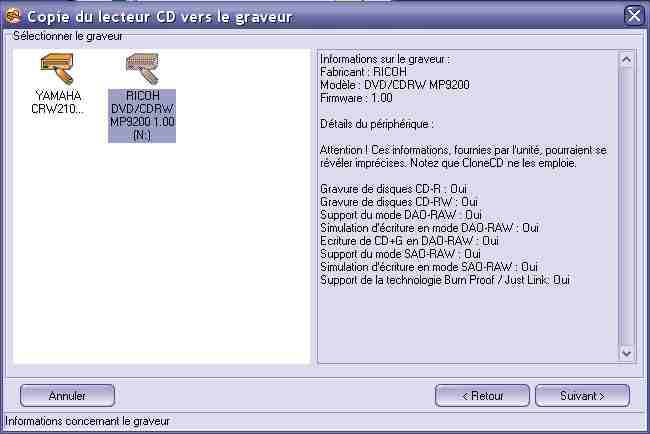

Une fois fini la lecture du jeu finie il éjectera le CD original. Puis il ne vous reste qu'à tester votre jeu sur votre PS2 équipé d'une puce ou d'une autre méthode de lecture de CD gravés. J'éspère que vous avez tous compris ...
Sauvegarder un jeux PS2 sur un format qui differe de l'original
Il est aussi moins onéreux de
faire tenir un jeu sur un CD mais vous allez voir c'est très complexe!
Alors si vous avez l'argent
pour vous acheter un graveur de DVD, n'hésitez pas, courrez l'acheter!
Enfin n'essayez pas de réinventer la roue,
en cherchant sur le net vous pouvez aussi trouver un guide tout fait
pour ripper votre jeu(voir liens plus bas).
Il se nommera par exemple "Medal of Honor Rip Kit".
Le matèriel:
-
Lecteur DVD
-
Graveur de CD
-
CDRWIN http://www.goldenhawk.com ou Alcohol 120% http://www.alcohol-software.com
-
Editeur hexadécimal http://web.tiscali.it/no-redirect-tiscali/axart/english.h tml
-
Pack logiciel comprenant quelques outils nécessaires http://www.netfox2.com/Telechpage/Telech_ps2.htm
-
ISOBuster http://www.smart-projects.net/isobuster
-
L'outil dos Iml2Iso
-
PSS Plex http://rorr.customer.netspace.net.au et MFaudio pour écouter des fichiers "son" de ps2
-
Allez faire le plein sur le site http://www.netfox2.com/Telechpage/Telech_ps2.htm
-
Editeur sonore comme Sound Forge ou freeware comme http://audacity.sourceforge.net/windows.php
Installez tout les softs et le
logiciel CD/DVD Generator contenu dans le pack logiciel ainsi qu'ISOBuster.
Attention certaines
versions bridées de CD /DVD Generator nécessitent un patch nommé
Cdvdg120cdpatch.zip(je ne le fournit pas sur ce site, car ce log peut
être considéré comme illégal au regard de la loie) pour enlever la
limitation de gravure
des 71 minutes de ce logiciel.
Comment Ripper?
Pour commencer il faut comprendre le
principe, il va falloir enlever (ripper) du DVD tout ce qui ne sert pas
au fonctionnement direct et obligatoire, c'est à dire principalement les
vidéos et les musiques. Évidemment vous risquez de tomber sur un jeu
difficile
ou vous ne trouverez pas les vidéos et les sons ou bien vous ne saurez
pas ce que vous pouvez enlever. Mais bon, c'est la vie ...
-
Mettez le DVD du jeu original dans le lecteur de DVD ici Klonoa2
-
Vérifiez la taille du DVD en sélectionnant tout les fichiers et bouton droit de la souris puis Propriétés
-
Copiez tout le contenu du DVD sur disque sur votre disque dans un répertoire que vous nommerez d'après le label
du CD : par exemple SCES_503.54 -
Enlevez l'attributs fichiers cachés sur tous les fichiers et tous les répertoires
-
Recherchez les fichiers .PSS ou .MV3, ce sont les films. Si vous ne savez pas ou sont les films, comparez le début
du fichier avec un en-tête connu grâce à l'éditeur hexadécimal. Dans Klonoa2 il n'est pas possible de trouver des vidéos,
tout est généré en temps réel. Les programmeurs renomment parfois les fichiers. Un détail encore le lecteur
Windows Media permet de lire les vidéos dans la plupart des cas.

Voici un fichier .PSS correct nommé Empty.pss. On utilisera l'éditeur hexa pour voir si un fichier est une vidéo.
On comparera et on recherchera les chiffres "00 00 01 ba 44 00 04"
-
Effacez les fichiers les plus volumineux sinon tous. Il faut que tout rentre dans 800Mo voire plus si overburning est ou si vous avez des disques de meilleurs capacités (encore assez rare de nos jours). L'overburning dépend des graveurs et de votre PS2. Vous supprimera par exemple logo.pss
qui est en fait le logo au démarrage ou bien demo.pss qui est une démo tournante du jeu. -
Vous pouvez effacer les langues inutilisées par exemples, si vous trouvez un répertoire nommé IT (pour Italie)
German ou GR (pour Allemagne) ou JAP vous allez essayer d'effacer son contenu. -
Remplacez les fichiers effacés par des fichiers de même nom mais vides comme celui livré avec PSS PLEX
-
Faites de même avec la musique, les fichiers portent le nom music.vpp par exemple. Vous verrez aussi des fichiers
nommés BGM, ici dans Klonoa la musique est dans bgmpack.bin. On l'efface ou bien on le remplace par celui
d'une version de démo (magazines ou livrée avec PS2)Le Downsampling
Bien sur on peut effacer les vidéos et les musiques mais le fin du fin c'est de faire du downsampling (sous-échantillonnage).
Il s'agit de remplacer vidéos et musiques par des vidéos et des musiques identiques mais de qualité inférieure et donc moins volumineuses ....
Pour cela il vous faudra les outils suivant:PSSPLEX est un logiciel qui va nous permettre de séparer les fichiers PSS en deux: MPEG2 pour la vidéo et WAV pour le son

TMPGENC va permettre de diminuer la qualité d'un film
AUDIGY va permettre de faire la même chose avec le son
Pour éviter de rentre ce tutorial trop soulent, je vous épargne les détails approfondis ....
Fabrication de l'image
-
Lancez le CD/DVDGenerator.Choisir Create New Project et ensuite CDROM Master Disc. Le programme se lance, vous êtes dans
le menu DIRECTORY. Le programme possède trois menus: Volume, Directory et Layout. Choisissez Volume. Vous voyez les cases "region",
"publisher", "copyrights", et "Volume Label". Sous "Master Disc Information", entrez le nom SLUS à côté de Disc Name et
dans "Volume Identifier", entrez KLONOA2EU à côté de Volume.Vérifiez que la "License Area" est en accord : EU (Europe)
US (America) et JAP celà est très important.

-
Cliquez maintenant sur DIRECTORY. C’est ici que nous allons rentrer les fichiers dans le programme. C’est aussi ici que nous allons créer nos répertoires, ce que nous allons faire en premier. Allez au menu Edit et choisissez
Create Directory. Un nouveau répertoire sera créé, appelez-le M du même nom que sur le DVD. Nous sommes prêt pour
mettre nos fichiers. Dans ISOBUSTER il faut extraire les fichiers et les mettre dans ce dossier en respectant l'ordre des fichiers.
-
Dans la fenêtre de droite d’ISOBuster, vous avez remarqué une description nommé LBA.

-
Le lba c’est l’endroit sur le dvd où se trouve chaque fichier et c’est ce qui détermine l’ordre des fichiers. Un LBA de 1
montre le premier fichier, un LBA de 2 montre le second, etc… Nous voyons donc que le premier fichier est SYSTEM.CNF
au LBA 1164. Maximisez CD\DVD Generator et faites glissez SYSTEM.CNF de votre répertoire temporaire à la fenêtre du CD\DVD Generator.
Vérifiez que vous l’avez bien mis à la racine et non dans le répertoire M! Il va falloir faire la même chose pour le reste des fichiers,
en utilisant ISOBuster comme guide pour faire glisser les fichiers vers le CD\DVDGenerator dans le bon ordre.
-
Regardez dans la fenêtre du bas et vous verrez la disposition de vos fichiers. Le premier fichier que vous devez voir
est SYSTEM.CNF et il doit être à LBA 1164. NOTE: CD\DVD Gen représente le LBA avec START et END. "Start" est celui
que vous devez regarder. Prenez le cas où le LBA ne serait pas en 1164 alors que c’est ce que vous voulez.
Il va falloir changer cela. Sélectionnez SYSTEM.CNF dans la fenêtre du bas et faites un clic droit. Selectionnez Location.
Une boîte de dialogue s’ouvrira. C’est ici que vous allez entrer le LBA que vous voulez. Entrez 1164, puis OK. Maintenant
SYSTEM.CNF est bien au LBA 1164. Parfait ! Cela nous donne un ordre pour les fichiers qui est quasiment le même
que sur le DVD original. C'est préférable. En fait certains marcheront sans cette précaution mais il vaut mieux
être prudent.
-
Dans le menu File cliquez sur Export Iml sauvez le sous un nom quelconque dans le même répertoire que iml2iso.exe.
Fermez tout vos programmes et dans le menu Démarrer de Windows, choisissez Programmes\Commandes MS-DOS
pour Windows 95,98 et Millenium. Si vous ne le trouvez pas, allez dans “Exécuter…”, tapez Cmd et cliquez sur OK.
Maintenant que vous avez votre fenêtre DOS ouverte, il va falloir aller dans le répertoire où vous avez mis IML2ISO,
puis tapez: iml2iso klonoa.iml klonoa.ISO. Cela va fabriquer une image ISO.Attention à la place disque!
-
Maintenant cliquez sur LAYOUT dans CD\DVD Generator. Vous pouvez fermer ISOBuster maintenant.
Dans LAYOUT vérifiez les LBA.
-
Vérifiez les protections. En fait le jeu vérifie s'il est gravé sur dvd et non un cd. C'est pour cela que la copie de DVD à DVD
fonctionne bien. Sony n'a pas encore appliqué de protections sérieuses. Le DVD-check ou la protection est
contenue en principe dans les fichiers de la racine nommés SLUS ou ELF. Le jeu vérifie que le media est bien un DVD
et non un CD!
Sinon cherchez dans les autres fichiers.
Pour enlever la protection, ouvrez l'éditeur hexa et rechercher la chaîne 02 00 04 24. Cette chaîne est la plus
connue pour les DVD-check mais il y en a d'autres pour d'autres jeux.
Il n'y a pas vraiment de règle sauf que le dvd check est plutôt vers le début. Bonne chance..

Gravure de l'image
Par principe gravez sur un CD/RW si vous pouvez les lire sur votre PS/2. Vous graverez l'image avec CDRWIN par exemple mais utilisez sinon le programme que vous désirez (Alcohol is good :-)). Simplement il faut savoir que beaucoup de patches (correctifs) qui enlèvent la protection (dvd check) fonctionnent sur des images avec .cue et .bin.
Ici vous pouvez utilisez ce que vous voulez c'est une image ISO seulement spécifiez bien MODE 2 XA et fermez la session.
Dans les écrans ci-dessous nous utiliserons une version CDRWIN plus ancienne que l'actuelle. Peu importe, rien n'a changé dans ce que nous allons faire depuis ...
Ouvrez CDRWin et choisissez l'icône représentant un tournevis File Backup and Tools”, puis Record ISO9660 dans le menu déroulant en haut. Sélectionnez alors votre image ISO et dans les menus déroulants du bas, choisissez CDROM XA et MODE2. Vous devez vous assurer que seuls Finalize/Close Session et Write Postgap soient cochés.
Gravez en 4X au maximum et c'est tout! Testez votre jeu! Si ça ne marche pas pensez à la protection en premier lieu. Votre DVD check n'est pas bon c'est tout... Alors c'était pas simple,hein! Bon achetez un graveur! De plus vous conserverez vos vidéos et tout et tout!je vous conseil le site: www.ldlc.com
Cette page a été créé le 18/02/04


Copyright (c) 2002 Technomaster. Tous droits
réservés.
technomaster@free.fr